家电维修网

 找回密码
 注册
家电维修网 网站首页 电脑维修 查看内容

电脑win7任务计划在哪里?Win7系统下打开任务计划程序的方法

2019-5-14 07:00| 发布者: 家电维修网| 查看: 449| 评论: 0

摘要: 电脑维修网www.bjjdwx.com Win7任务计划是一个系统自带的使用小程序,可以创建定时关机、定时开启某软件等。不过不少朋友不知道怎么进入任务计划!win7任务计划在哪里?下面家电维修网分享一下Win7系统下打开任务计 ...
  Win7任务计划是一个系统自带的使用小程序,可以创建定时关机、定时开启某软件等。不过不少朋友不知道怎么进入任务计划!win7任务计划在哪里?下面家电维修网分享一下Win7系统下打开任务计划程序的方法。

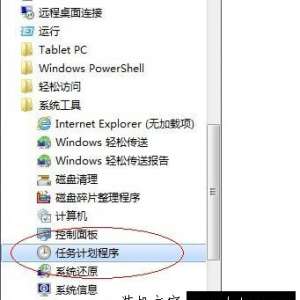
  ⒈首先在电脑桌面,选择从桌面左下角的“开始菜单”-找到“所有程序”,之后即可找到“任务计划”;

win7任务计划在哪里?Win7系统下打开任务计划程序的方法

  如果在菜单栏中找不到任务计划程序,我们在开始菜单中点击“控制面板”,如下图所示:

win7任务计划在哪里?Win7系统下打开任务计划程序的方法

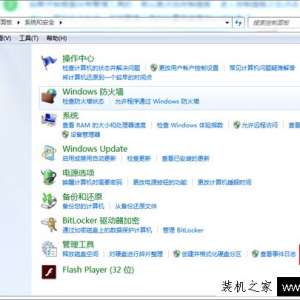
  ⒉进入“控制面板”之后,将查看方式修改为“类别”,点击“系统安全”之后即可找到Win7计划任务了,如下图所示:

win7任务计划在哪里?Win7系统下打开任务计划程序的方法

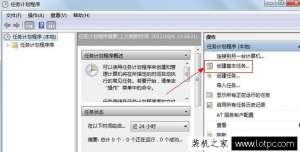
  点击“计划任务”即可进入。

win7任务计划在哪里?Win7系统下打开任务计划程序的方法

  上面的文章就是家电维修网小编为您介绍的Win7系统下打开任务计划程序的方法,你可以尽情的开始创建计划任务了,例如定时关机、定时开启某软件等。

本文电脑维修相关文章是互联网收集整理,想要学习更多相关文章请到维修论坛https://www.jdwx.cn/bjjdwx/forum.php交流!

相关阅读

最新评论

电脑维修热门推荐文章

QQ|门户地图|网站地图|家电维修|手机版|家电维修技术论坛 ( 蜀ICP备14030498号-16 川公网安备51102502000162号 )

GMT+8, 2025-12-10 21:13

Powered by Discuz! X3.4

© 2001-2023 Discuz! Team.

返回顶部