|
| 首先我们了解一下休眠,休眠其实是将内存中的数据保存在硬盘中并且关闭计算机,下次开机时会重新将这些数据恢复到内存中,便于快速启动。如果启用了“休眠”功能,会在系统盘生成一个名为hiberfil.sys,约与内存一样大小的文件,且这个文件是不能转移到其他分区的,占用一定的系统盘空间。如果很少使用该功能,可以选择将其关闭掉。方法很简单,下面家电维修网小编就给大家分享下Win7关闭休眠功能的方法步骤。
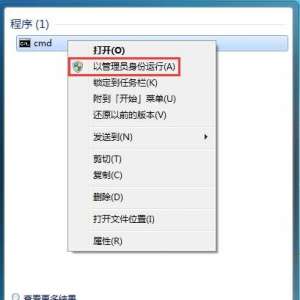
方法一: 1、点击开始按钮,在搜索框中输入cmd,右键点击选择以管理员身份运行;
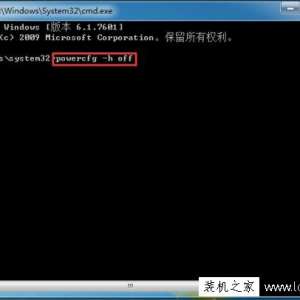
2、在打开的命令提示符窗口中,输入命令:powercfg -h off,然后回车就可以了。
3、如果想重新开启休眠功能,同样以管理员身份打开命令提示窗口,然后输入powercfg -h on,这样就可以开启了。 方法二: 1、打开控制面板,将查看方式设置为小图标,点击“电源选项”;
2、在电源选项窗口中点击左侧的“更改计算机睡眠时间”;
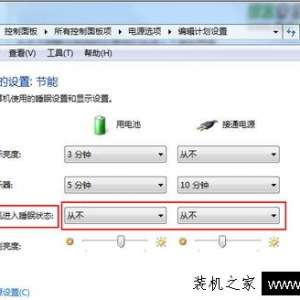
3、在“使计算机进入睡眠状态”一栏两个设置中,选择“从不”,然后点击“保存修改”保存设置即可。
通过上面简单的几个步骤就可以关闭掉Win7系统的休眠功能了,有困惑的用户不妨试试小编为大家介绍的方法吧,希望对你们有所帮助。 本文电脑维修相关文章是互联网收集整理,想要学习更多相关文章请到维修论坛https://www.jdwx.cn/bjjdwx/forum.php交流! |
Powered by Discuz! X3.4
© 2001-2023 Discuz! Team.