路由器怎么设置 路由器全部怎么安装 路由器怎么设置 路由器亮红灯什么原因 路由器登录入口和光猫的区别 路由器怎么重启 路由器怎么连接 路由器桥接教程详细 路由器干什么用:路由器怎么连接电脑路由器怎么正确连接
一、路由器怎么连接电脑
主机电脑与路由器连接的方法如下:
需要工具:电脑,路由器,网线。
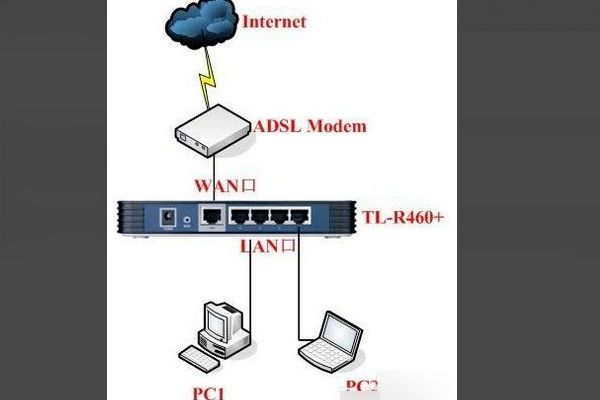
1、虽然我们是设置无线连接,但是网线仍然是需要的。首先将宽带插入WAN接口,然后将另外一条网线的一头接到LAN口中,一头接到电脑上,插上电源。
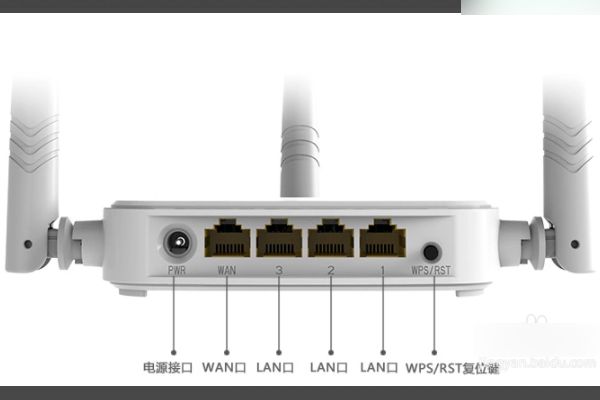
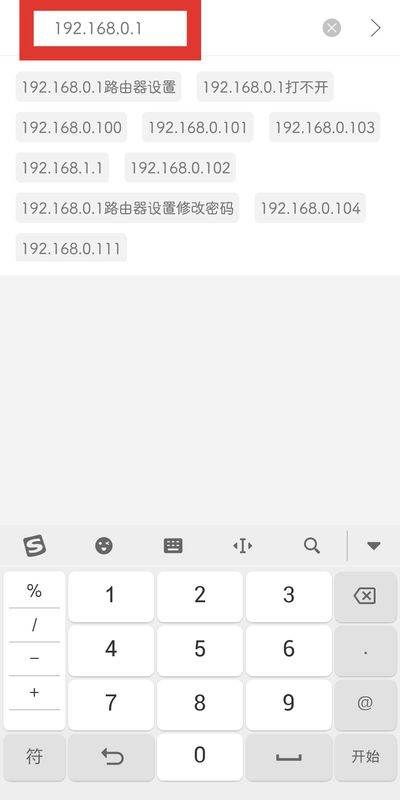
2、然后打开浏览器输入192.168.0.1,进入路由器设置的界面,在这里选择ADSL拨号。
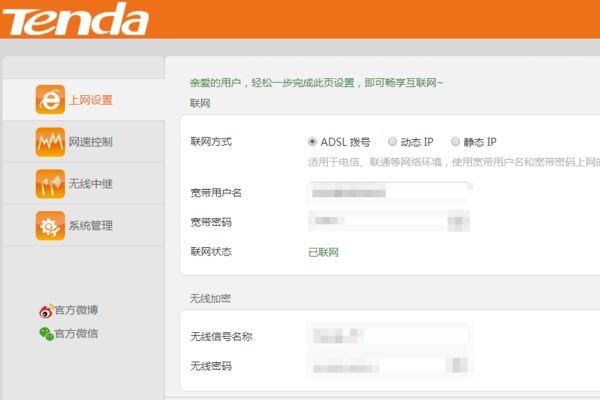
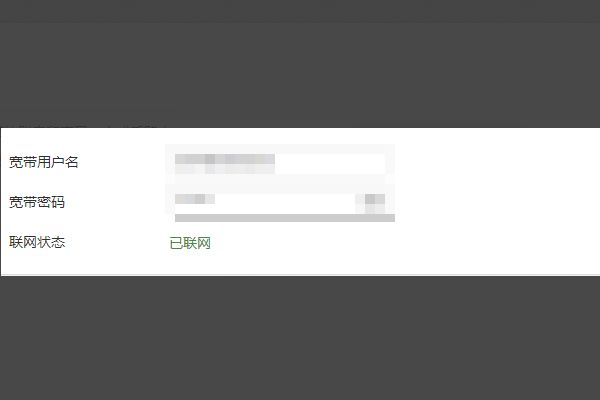
3、在下面输入宽带的账户和密码,完成后路由器会自动识别宽带是否联网。
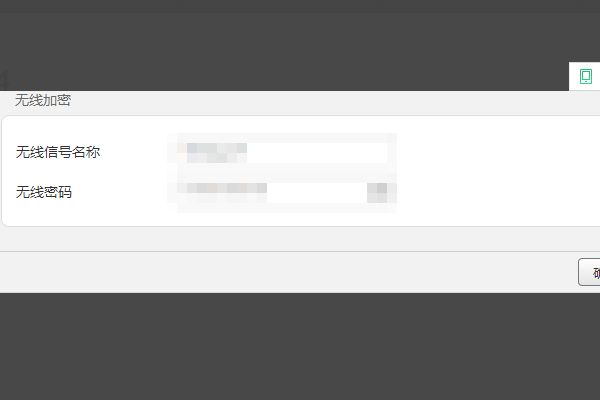
4、下面是设置无线信号的名称和无线密码,无线信号名称就是我们在搜索无线信号时看到的名字。设置完成后点击下方的确定就完成了简单设置,可以上网了。
5、路由器的有线连接方法,因为很多台式机都没有安装无线设备,所以这主要实用于台式机。还是将宽带先插入WAN口,将要连接的电脑用网线连接插入LAN口。
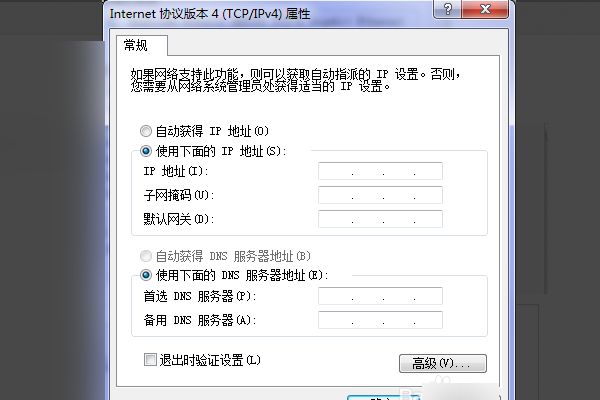
6、然后打开“本地连接”中的Internet协议版本4.

7、在这里设置IP地址和DNS地址。IP地址和你的本地路由器网段相适应,这个可以在路由器上查到,编写范围就是1~254,默认网关出填写路由器的LAN地址。DNS地址要会根据各地不同来区别对待。也可直接点击自动获取IP地址和DNS地址。
8、最后,登录路由器完成ADSL拨号设置就可以上网了。

二、路由器怎么正确连接
1、首先打开任意浏览器输入路由器网址(依照个人路由器型号背后的网址决定)进入,如下图所示。
2、在完成第一步操作之后进入的界面输入管理员密码(也就是路由器密码)然后点击下方的确定按钮进入下一界面。

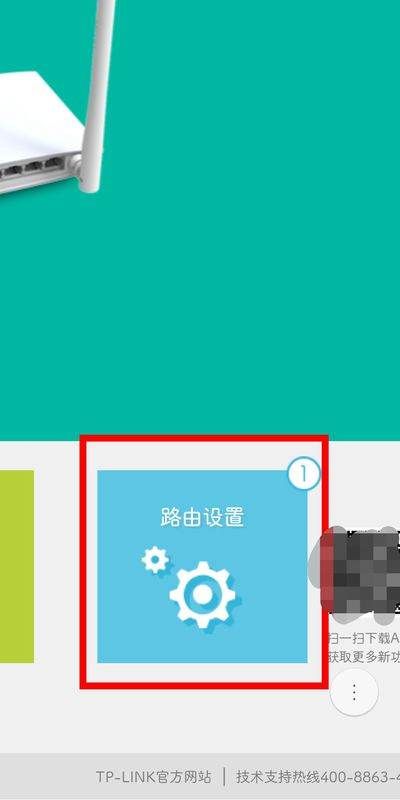
3、在完成第二步操作之后进入的界面中点击红框中的路由设置按钮进入下一界面。
4、在完成第三步操作之后进入的界面中点击点击红框中的上网设置按钮进入下一界面。

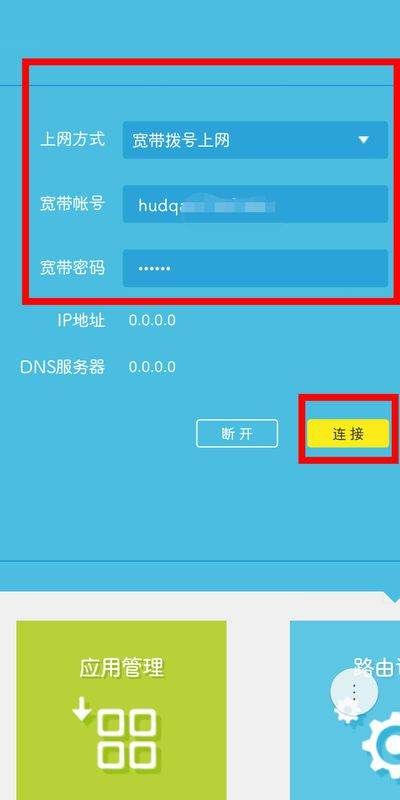
5、在完成第四步操作之后进入的界面中在红框中的相关选项中选择好上网方式和填好宽带账号和宽带密码进行连接之后进入下一界面。
6、在完成第五步操作之后进入的界面中点击红框中的无线设置按钮进入下一界面。

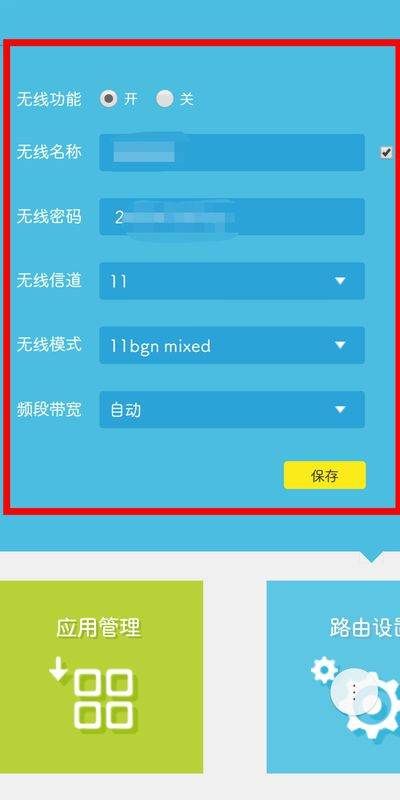
7、在完成第六步操作之后进入的界面中并在红框中选择好无线功能,设置好无线账号名称和密码,选择好无线信道、无线模式、频段带宽保存即可。
 |Archiver|手机版|家电维修论坛
( 蜀ICP备19011473号-4 川公网安备51102502000164号 )
|Archiver|手机版|家电维修论坛
( 蜀ICP备19011473号-4 川公网安备51102502000164号 )
 052753toa0399rp7crtpua.jpg