路由器怎么设置 路由器全部怎么安装 路由器怎么设置 路由器亮红灯什么原因 路由器登录入口和光猫的区别 路由器怎么重启 路由器怎么连接 路由器桥接教程详细 路由器干什么用:两个水星无线路由器怎么桥接两个水星路由器如何有线桥接水星两个无线路由器怎么桥接设置
一、两个水星无线路由器怎么桥接
我们首先确认主路由连接到Internet。
登录到主路由器查看运行状态,可以在图中的WAN口状态看到路由器已经获取到外网IP,以及其他信息,这说明我们的主路由器已经连接到了外网。
设置主路由器
根据图片提示修改信道,这里我们设置为信道6
设置主路由器
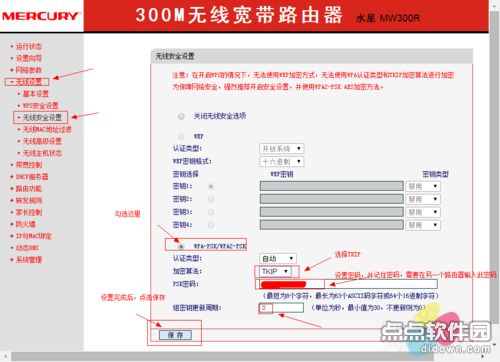
按照图片设置密码、密钥类型(WPA-PSK/WPA2-PSK)和加密算法(TKIP)等
设置主路由器
设置主路由器的DHCP服务为开启状态
到这里,我们的主路由器就设置完成了,接下来就是设置副路由器了!!
设置副路由器
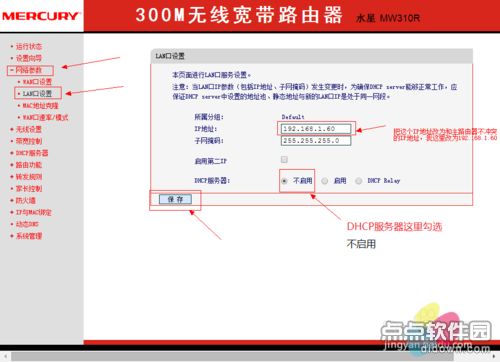
登录到副路由器管理界面,按照图片修改副路由器的LAN口IP地址,并关掉DHCP服务器。
(我修改成了192.168.1.60,这里只要不和连接到主路由器的设备冲突就可以。)
设置副路由器
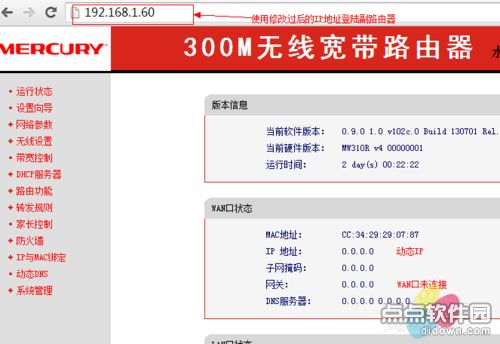
我们需要使用我们修改过的IP地址重新登录到副路由器。
设置副路由器
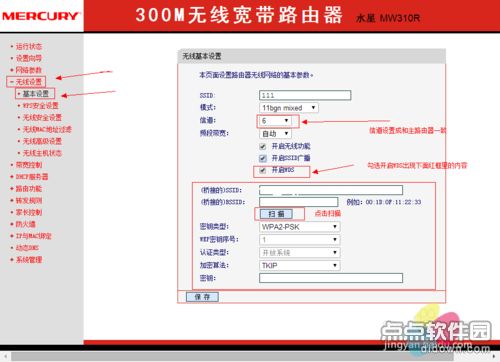
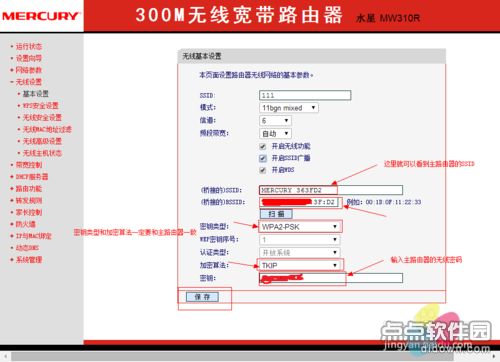
打开无线设置,把信道修改成与主路由器一致(这里我修改成6),开启WDS功能,点击扫描按钮扫描无线AP.
设置副路由器
这里我们搜索到了主路由器和一些其他的WIFI信号,我们连接我们的主路由器。
设置副路由器
点击连接之后会回到如图所示的界面,我们在这里可以看到主路由器的SSID和mac物理地址信息。
这里我们要选择跟主路由器一样的密钥类型(WPA-PSK/WPA2-PSK)和加密算法(TKIP),并输入正确的密码。
至此我们就全部设置完成了。
二、两个水星路由器如何有线桥接
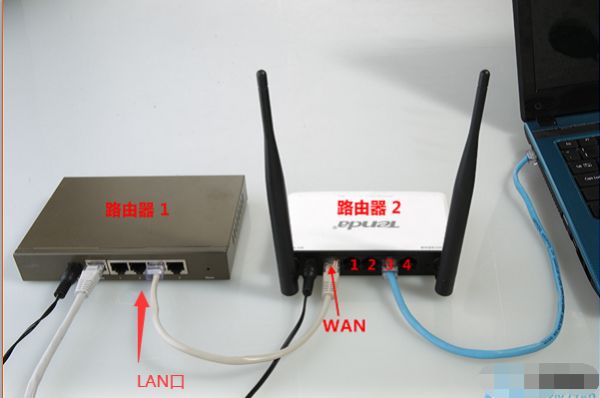
先将第一个路由器设置可以网上,再设置第二个路由器,将其连接方式设为自动获取IP地址以及修改其IP网关等。然后使用网线将第一个路由器的LAN口与第二个路由器WAN口连接就可以了。具体的连接方法如下:
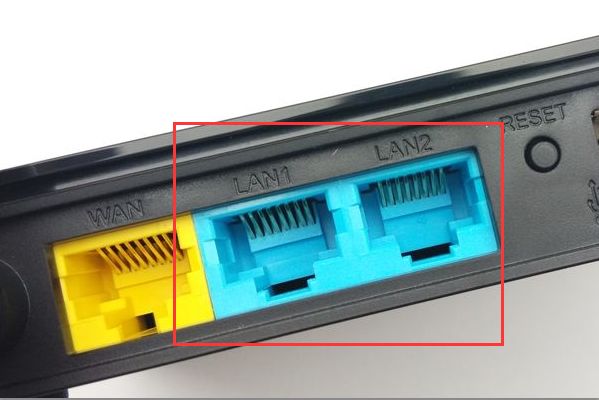
1、将第一个路由器的LAN口与电脑连接。
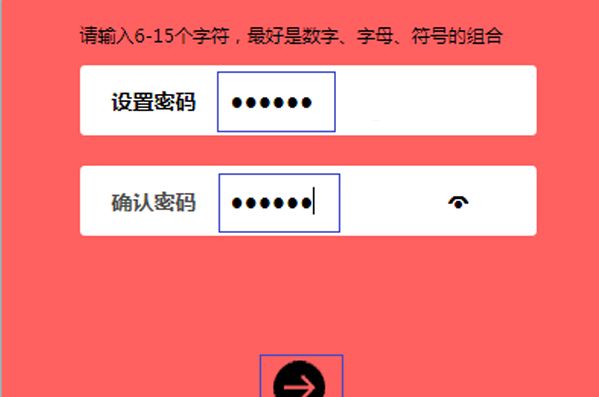
2、在电脑浏览器地址栏中输入其登录IP回车以后输入密码登录。
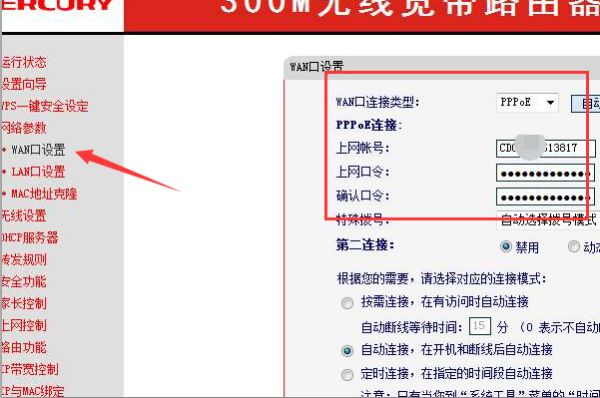
3、登录进入该路由器后台以后点击WAN口设置,在出现的设置界面中选择上网方式如PPPOE拨号,输入上网账号和密码点击保存。
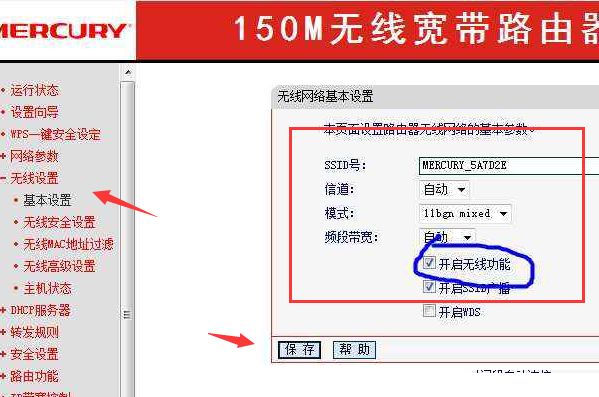
4、再点击无线设置,选择基本设置。然后开启无线功能和广播并输入无线信号名称点击保存。
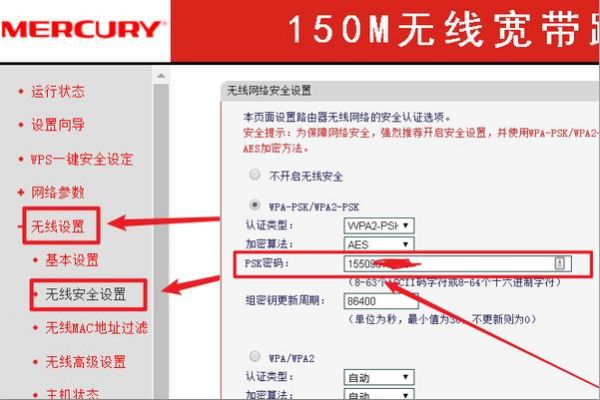
5、再点击无线安全设置,输入无线网络的密码点击保存。
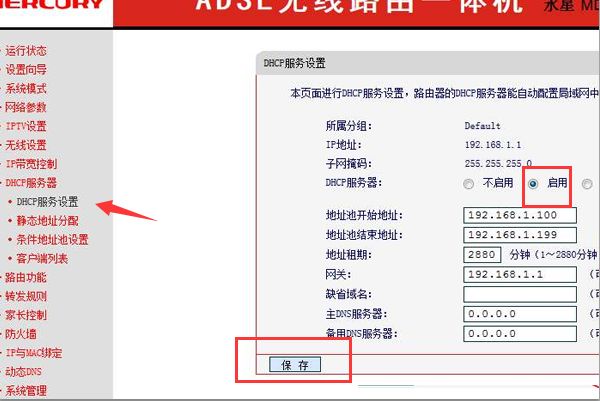
6、点击DHCP服务器,勾选开启DHCP功能点击保存。
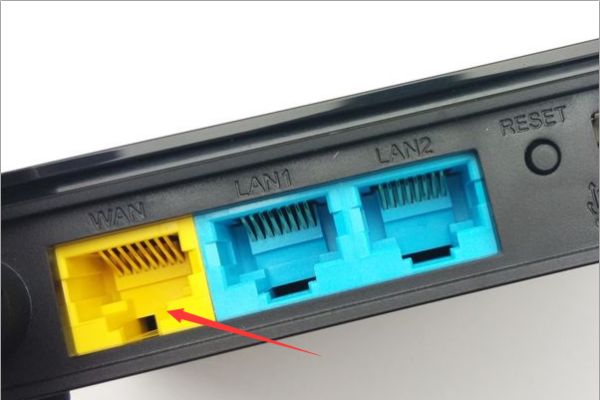
7、此时将网线插入到该路由器的WAN口。
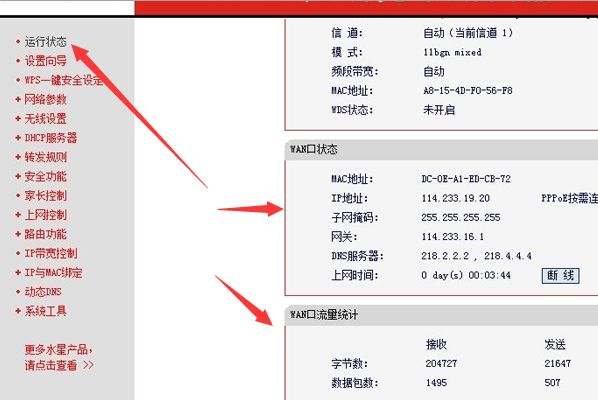
8、点击路由器后台的运行状态可以看到已经连接上了网络了。
9、断开电脑与该路由器的连接,将第二个路由器的LAN口与电脑连接。
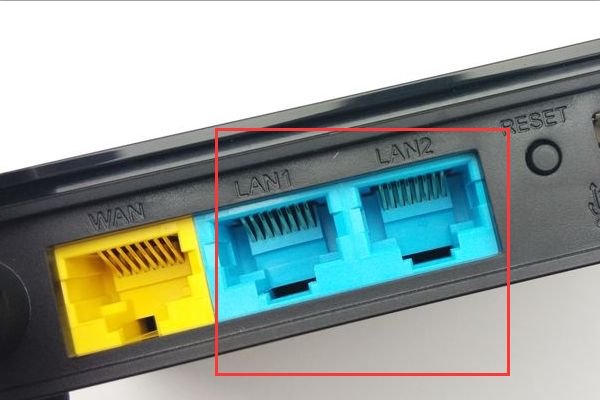
10、在浏览器地址栏输入其IP地址和密码登录进入。
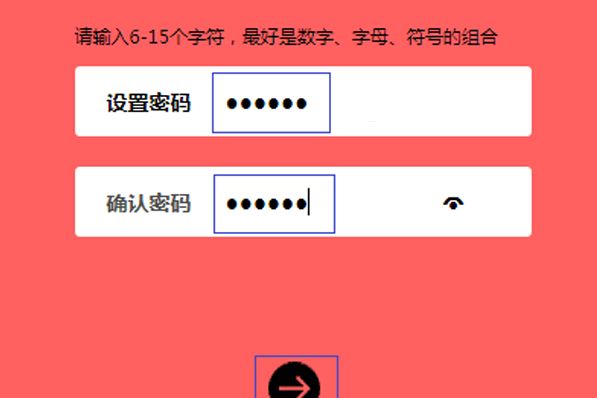
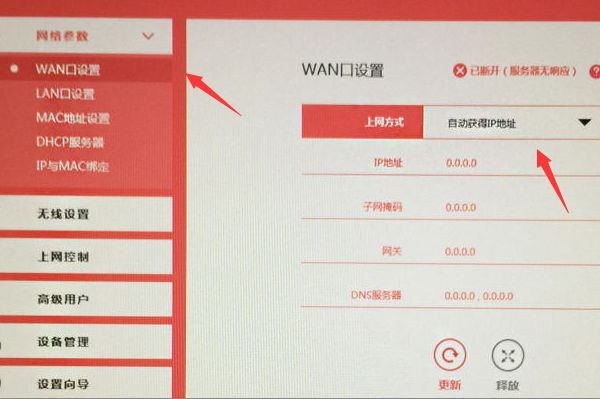
11、进入路由器后台以后,点击WAN口设置,选择连接方式为自动获取IP地址。
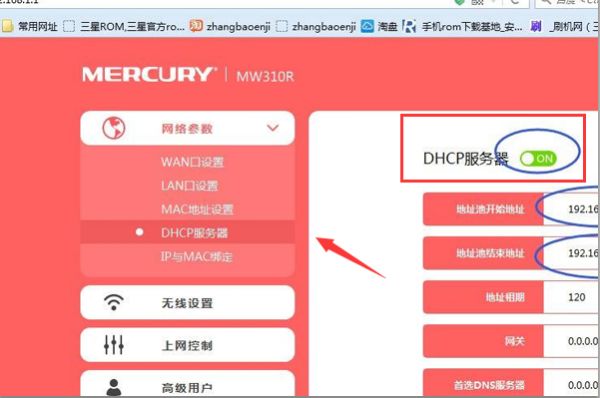
12、再点击DHCP服务器设置,勾选开始DHCP功能点击保存。
13、再点击LAN口设置,将该IP地址修改为不同于第一个路由器的IP地址点击保存。
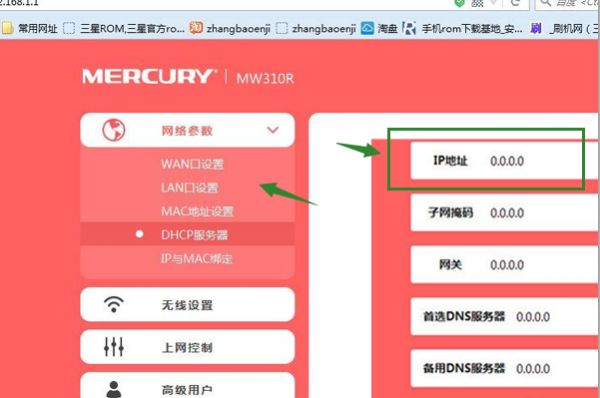
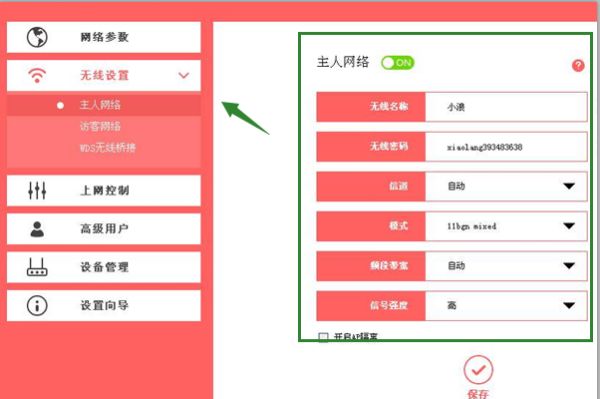
14、再点击无线设置下面的主人网络,开启无线功能和广播以后输入无线名称和密码点击保存。
15、此时将第一个路由器LAN口的网线插入到第二个路由器WAN口就可以完成该两个路由器的有线桥接了。
三、水星两个无线路由器怎么桥接设置
1、确保其中收到其他维修同行的一台连接Internet并能正常使用,并设置为主路由。
2、登录到主路由器查看运行状态 ,可以在图中的WAN口状态
看到路由器已经获取到外网IP ,以及其他信息,这说明我们的主路由器已经连接到了外网。
3、根据图示修改信道 ,这里设置为信道6
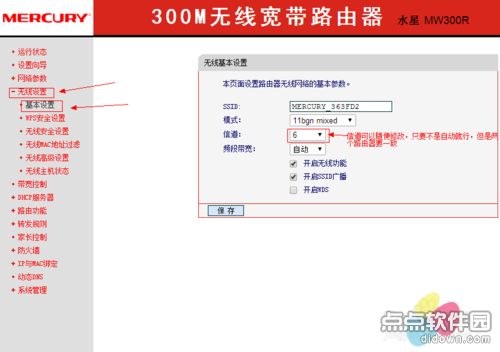
4、设置密码、密钥类型(WPA-PSK/WPA2-PSK)和加密算法(TKIP) 等
5、到此主路由器就设置完成了,接下来就是设置副路由器了。登录到副路由器 管理界面,按照图片修改副路由器 的LAN IP地址, 并关掉DHCP服务器 。
6、使用我们修改过的IP地址重新登录到副路由器。
7、开无线设置,把信道 修改成与主路由器一致 (这里我修改成6),开启WDS 功能,点击扫描 按钮扫描无线AP。
8、这里搜索到了主路由器和一些其他的WIFI信号,连接主路由器。点击连接之后会回到图示的界面,在这里可以看到主路由器的SSID 和mac 物理地址信息。这里选择跟主路由器一样 的密钥类型(WPA-PSK/WPA2-PSK) 和加密算法(TKIP) ,并输入正确的密码。
9、至此,全部设置完成。
 |Archiver|手机版|家电维修论坛
( 蜀ICP备19011473号-4 川公网安备51102502000164号 )
|Archiver|手机版|家电维修论坛
( 蜀ICP备19011473号-4 川公网安备51102502000164号 )
 030637bvqcmcfzff1hqyff.png