路由器怎么设置 路由器全部怎么安装 路由器怎么设置 路由器亮红灯什么原因 路由器登录入口和光猫的区别 路由器怎么重启 路由器怎么连接 路由器桥接教程详细 路由器干什么用:华硕路由器怎么桥接无线ASUS华硕路由器如何设置上网
一、华硕路由器怎么桥接无线
华硕路由器无线桥接可通过WDS实现,前提是路由器支持此项功能,部分不支持;
使用工具:华硕路由器 X 2、个人电脑1台
详细步骤如下:
首先,在可以正常上网的路由器A(下图中为BRT-AC828)上做设定:
1.访问路由器A的管理页面,依次打开无线网络----WDS。
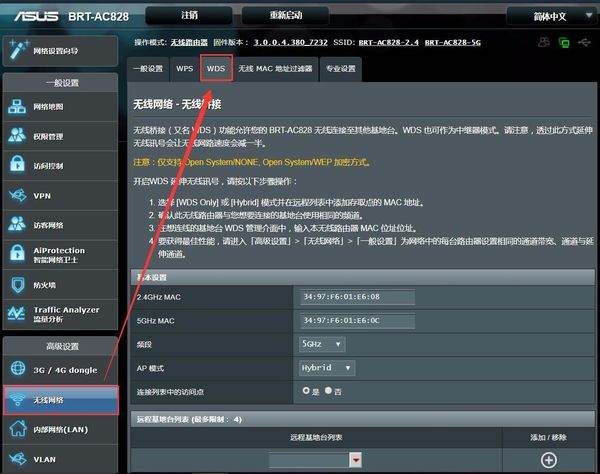
2.记录下路由器A的MAC地址,需要填写在路由器B中。
3.选择需要进行WDS的频段,与路由器B相同。

4. 选择AP模式,各个模式解释如下:

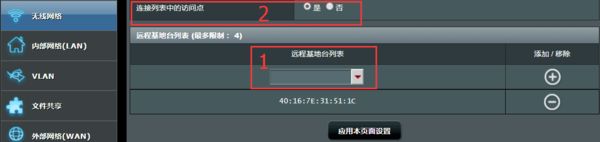
5. 在远程基地台列表中,选择或输入路由器B 5G频段的MAC地址,并点击添加。然后,启用“连接列表中的访问点”,并应用本页面设置。
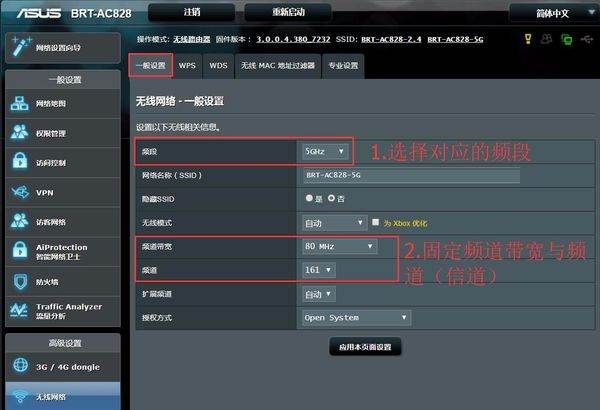
6.在上方标签栏选择“一般设置”。在“一般设置”下选择对应频段(2.4G或者5G),并固定频道带宽和频道。
现在,在需要进行WDS设置的路由器B(图中为RT-AC68U)上做设定:
访问路由器B的管理页面,依次打开无线网络----WDS。
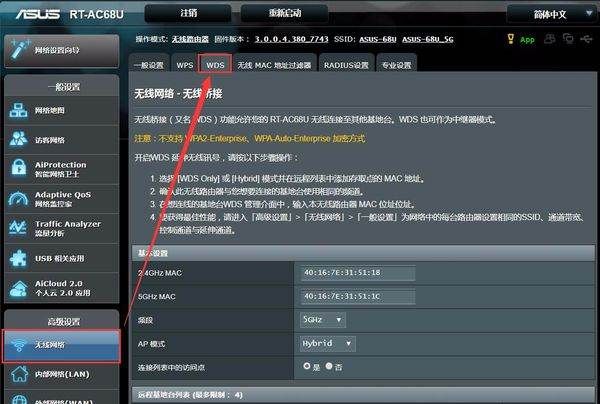
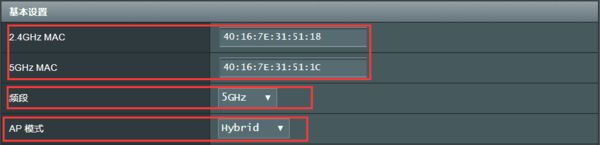
2. 记录下路由器B的MAC地址,需要填写在路由器A中。同时选择与路由器A相同的频段(5Ghz)
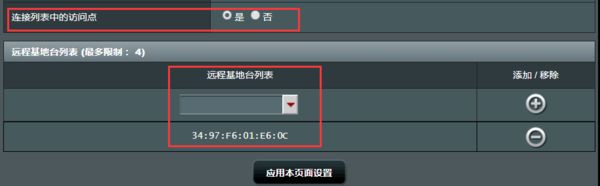
3. 在远程基地台列表中添加路由器A的MAC地址,并打开连接列表中的访问点。
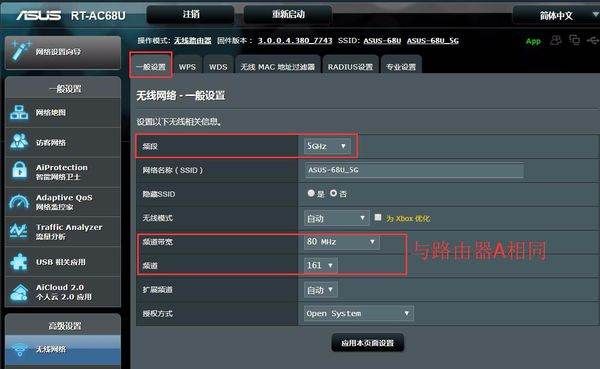
4. 上方标签栏中选择“一般设置”。在“一般设置”下选择对应频段(2.4G或者5G),并固定频道带宽和频道与路由器A相同。
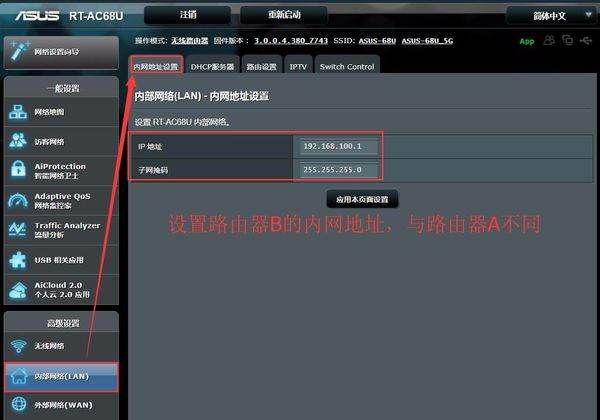
5. 依次选择内部网络---内网地址设置。
6. 设置路由器B的内网地址,保证与路由器A不同。(防止IP地址冲突,同时在完成WDS设定后,需要通过此地址的网段才能再次访问到路由器B)
7. 在上方标签栏中,选择DHCP服务器。并关闭DHCP服务器。
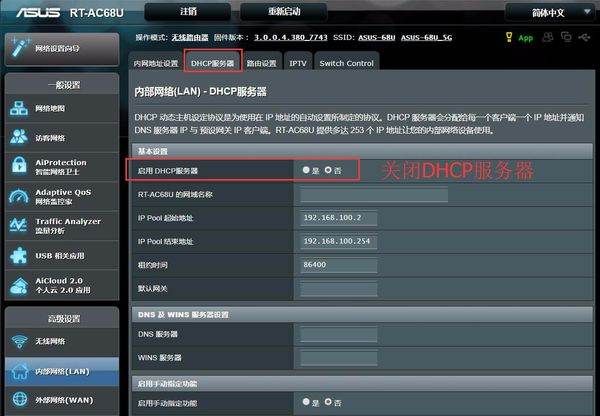
通过以上方式即可设定完成。
二、ASUS华硕路由器如何设置上网
1、首先打开路由器的页面,输入密码登录进去。
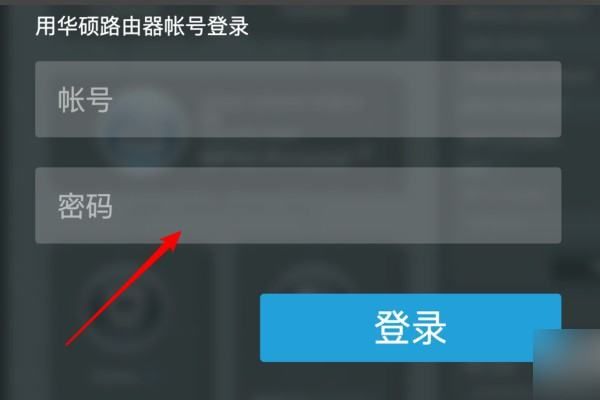
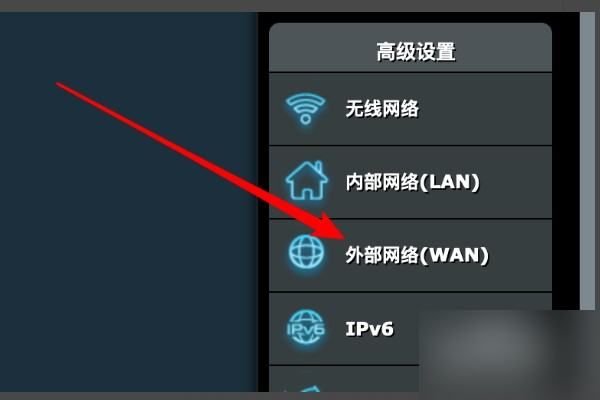
2、然后点击左边目录的「外部网络」。
3、如果宽带是动态IP上网方式,即有光猫等设备设置好了连网信息的,在这就选择动态ip,其他按默认设置。
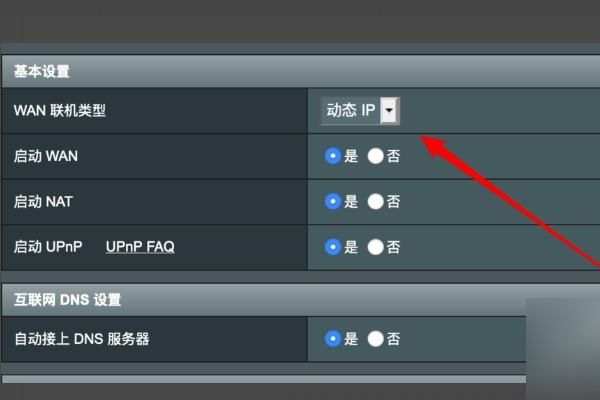
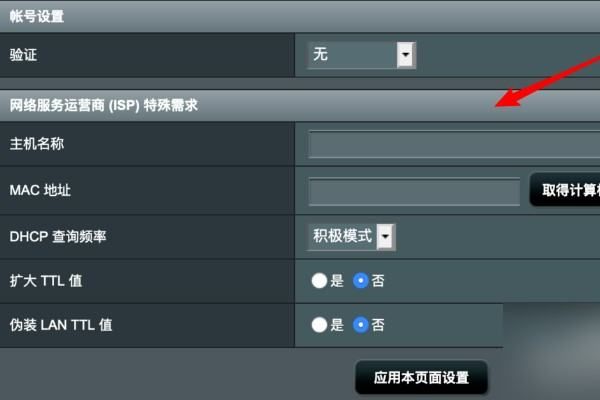
4、下方的运营商等信息也不需要填写的,直接保存设置就行了。
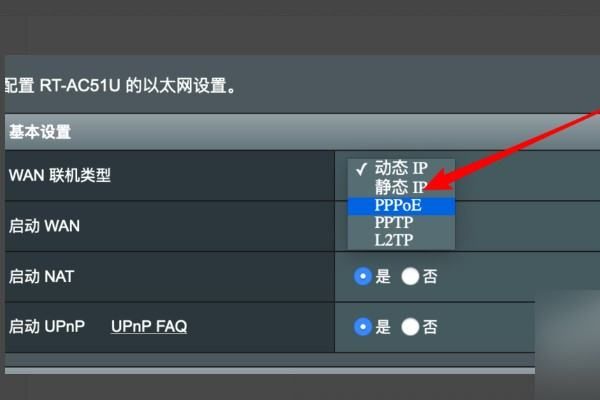
5、如果宽带是拨号上网的,就把类型选择为PPPoE。
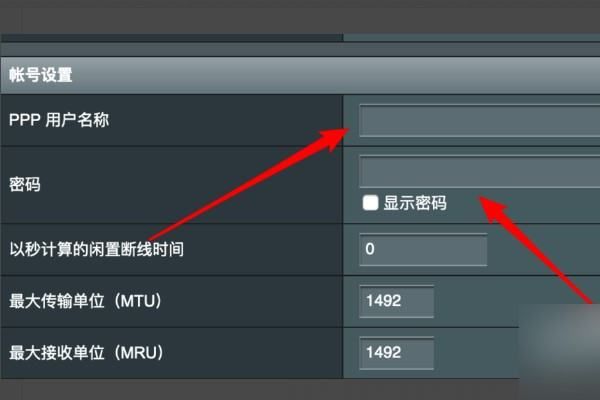
6、然后在下方输入宽带的账号和密码,点击保存。
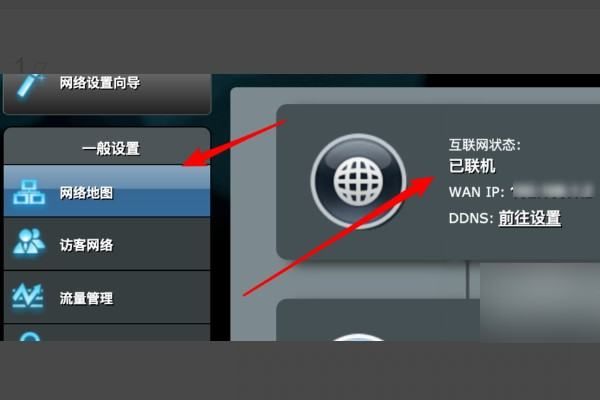
7、这样设置后,我们在网络地图上就可以看到能成功连网了,即代表asus rt-ac68u 路由器设置成功。
注意事项:
1、在连接免费wifi的时候,一定要注意电脑的安全。
2、不要在公共无线WiFi下操作网银等账号。
3、运用公共免费无线WiFi记得下载无线WiFi钥匙,可以实时检测无线WiFi的安全性。
4、尽量不要连接没有密码的无线WiFi。
5、在使用电脑上网的时候,一定不要随意浏览或者下载一些带有病毒的软件。
 |Archiver|手机版|家电维修论坛
( 蜀ICP备19011473号-4 川公网安备51102502000164号 )
|Archiver|手机版|家电维修论坛
( 蜀ICP备19011473号-4 川公网安备51102502000164号 )
 234602wkfok6q6yb848bzo.jpg